L’utilisateur :
|
Action |
Résultat |
|
Sélectionne
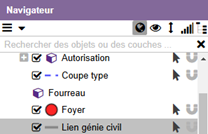
« Lien génie civil » dans le navigateur :
|
Ajoute
l’onglet « Lien génie civil » au ruban :
|
|
Clique
sur l’onglet « Lien génie civil ». |
Affiche
les actions pour « Lien génie civil » :
|
|
Dans
les actions « Gestions », clique sur la flèche à droite de
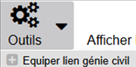
« Outils » et sélectionne « Équiper lien génie
civil » :
|
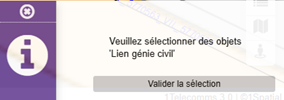
Ouvre l’assistant :
|
|
Sélectionne un lien GC. |
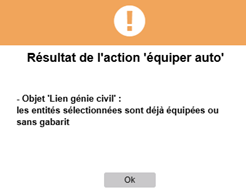
L’action équipe tous les liens GC ayant un gabarit de fourreau de
défini (Dans le cas contraire, aucune action n’est réalisée). Une fenêtre s’affiche pour informer que l’entité sélectionnée est
équipée :
|


L’utilisateur :
|
Action |
Résultat |
|
Sélectionne
« Lien génie civil » dans le navigateur :
|
Ajoute
l’onglet « Lien génie civil » au ruban :
|
|
Clique
sur l’onglet « Lien génie civil ». |
Affiche
les actions pour « Lien génie civil » :
|
|
Dans
les actions « Gestions », clique sur la flèche à droite de
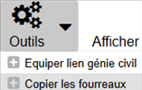
« Outils » et sélectionne « Copier les fourreaux » :
|
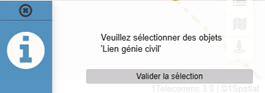
Ouvre l’assistant :
|
|
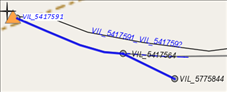
Sélectionne un lien GC source (pour copier ses fourreaux) et un ou n
autres lien(s) GC cible(s) (pour coller les fourreaux déjà copiés) :
Clique sur « Valider la sélection ». |
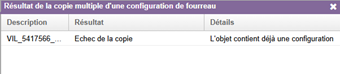
Une fenêtre s’affiche pour informer que la copie est effectuée :
Si l’objet contient déjà une configuration, la copie sera un échec :
|



L’utilisateur :
|
Action |
Résultat |
|
Sélectionne
« Lien génie civil » dans le navigateur :
|
Ajoute
l’onglet « Lien génie civil » au ruban :
|
|
Clique
sur l’onglet « Lien génie civil ». |
Affiche
les actions pour « Lien génie civil » :
|
|
Dans
les actions « Gestions », clique sur la flèche à droite de
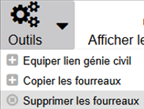
« Outils » et sélectionne « Supprimer les fourreaux » :
|
Ouvre l’assistant :
|
|
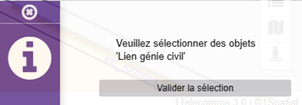
Sélectionne un lien GC à supprimer :
Clique sur « Valider la sélection ». |
Un message de confirmation de suppression s’affiche :
|
|
Clique sur « Oui ». |
Les fourreaux sont supprimés de ce lien GC. |


L’utilisateur :
|
Action |
Résultat |
|
Sélectionne
« Lien génie civil » dans le navigateur :
|
Ajoute
l’onglet « Lien génie civil » au ruban :
|
|
Clique
sur l’onglet « Lien génie civil ». |
Affiche
les actions pour « Lien génie civil » :
|
|
Sélectionne
un lien GC. Dans
les actions « Gestion », clique sur la flèche à droite de
« Afficher les connexions » et sélectionne « Afficher
Connexions » :
Fonctionnalité d’affichage des connexions pour pouvoir traiter des objets qui sont entre deux étages ou connectés entre deux étages. En effet, de par sa verticalité, l’objet existe mais on ne peut pas le voir sur la carte (néanmoins il a des attributs, on peut donc travailler dessus). |
Les nœuds GC connectés à ce lien GC s’affichent en surbrillance dans la carte :
Déplie
un encart à droite :
L’objet principal est le lien GC sélectionné. Cette interface montre à la fois les objets connectés et les objets inter étages connectés qui n’ont pas de géométrie mais qui existent, ce qui permet de les exploiter et de les suivre (accès aux fiches et commandes). Pour plus détails consulter
le Chapitre 2.4 du Guide 1Telecomms Web Socle – Guide Utilisateur.pdf. |


L’utilisateur :
|
Action |
Résultat |
|
|
Sélectionne
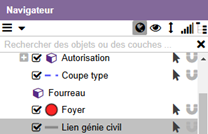
« Lien génie civil » dans le navigateur :
|
Ajoute
l’onglet « Lien génie civil » au ruban :
|
|
|
Clique
sur l’onglet « Lien génie civil ». |
Affiche
les actions pour « Lien génie civil » :
|
|
|
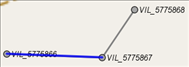
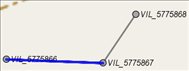
Sélectionner un lien GC (qui n’est pas connecté à un nœud GC d’un côté) :
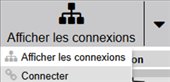
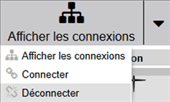
Dans
les actions « Gestion », clique sur la flèche à droite de
« Afficher les connexions » et sélectionne « Connecter » :
|
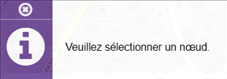
Ouvre
l’assistant :
|
|
|
Sélectionne
un nœud GC. |
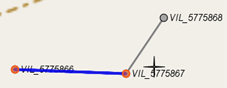
Le
nœud GC est connecté au lien GC :
|
|
L’utilisateur :
|
Action |
Résultat |
|
|
Sélectionne
« Lien génie civil » dans le navigateur :
|
Ajoute
l’onglet « Lien génie civil » au ruban :
|
|
|
Clique
sur l’onglet « Lien génie civil ». |
Affiche
les actions pour « Lien génie civil » :
|
|
|
Sélectionner un lien GC.
Dans
les actions « Gestion », clique sur la flèche à droite de
« Afficher les connexions » et sélectionne
« Déconnecter » :
|
Ouvre
l’assistant :
|
|
|
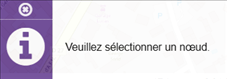
Sélectionne
un nœud GC :
|
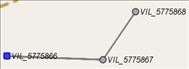
Le lien
GC est déconnecté du nœud GC sélectionné :
|
|
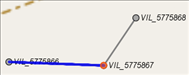
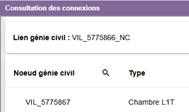
L’utilisateur :
|
Action |
Résultat |
|
|
Sélectionne
« Lien génie civil » dans le navigateur :
|
Ajoute
l’onglet « Lien génie civil » au ruban :
|
|
|
Clique
sur l’onglet « Lien génie civil ». |
Affiche
les actions pour « Lien génie civil » :
|
|
|
Dans
les actions « Gestion », clique sur la flèche à droite de
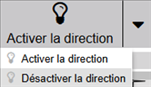
« Activer Direction » et sélectionne « Activer
Direction » :
|
Ouvre l’assistant :
|
|
|
Sélectionne
des tronçons et clique sur « Valider la sélection ». |
Les directions sont désormais activées. |
|

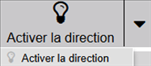
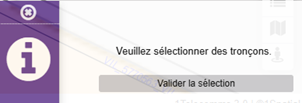
L’utilisateur :
|
Action |
Résultat |
|
|
Sélectionne
« Lien génie civil » dans le navigateur :
|
Ajoute
l’onglet « Lien génie civil » au ruban :
|
|
|
Clique
sur l’onglet « Lien génie civil ». |
Affiche
les actions pour « Lien génie civil » :
|
|
|
Dans
les actions « Gestion », clique sur la flèche à droite de
« Activer Direction » et sélectionne « Désactiver
Direction » :
|
Ouvre l’assistant :
|
|
|
Sélectionne
des tronçons et clique sur « Valider la sélection ». |
Les directions sont désormais désactivées. |
|

L’utilisateur :
|
Action |
Résultat |
|
|
Sélectionne
« Lien génie civil » dans le navigateur :
|
Ajoute
l’onglet « Lien génie civil » au ruban :
|
|
|
Clique
sur l’onglet « Lien génie civil ». |
Affiche
les actions pour « Lien génie civil » :
|
|
|
Dans
les actions « Gestion », clique sur la flèche à droite de
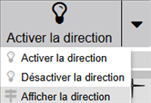
« Activer Direction » et sélectionne « Afficher
Direction » :
|
Ouvre l’assistant :
|
|
|
Sélectionne
des tronçons et clique sur « Valider la sélection ». |
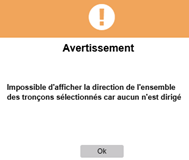
Si
la Direction n’est pas active, un message d’erreur s’affiche :
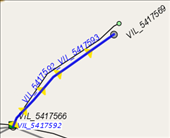
Si
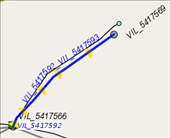
les tronçons sont dirigés, les flèches de direction s’affichent :
|
|


L’utilisateur :
|
Action |
Résultat |
|
|
Sélectionne
« Lien génie civil » dans le navigateur :
|
Ajoute
l’onglet « Lien génie civil » au ruban :
|
|
|
Clique
sur l’onglet « Lien génie civil ». |
Affiche
les actions pour « Lien génie civil » :
|
|
|
Dans
les actions « Gestion », clique sur la flèche à droite de
« Activer Direction » et sélectionne « Inverser
Direction » :
|
Ouvre l’assistant :
|
|
|
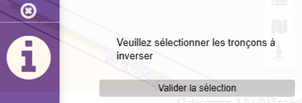
Sélectionne
des tronçons et clique sur « Valider la sélection ». |
Si
la Direction n’est pas active, un message d’erreur s’affiche :
La direction du lien GC sélectionné est inversée :
|
|